コンテンツを投稿する
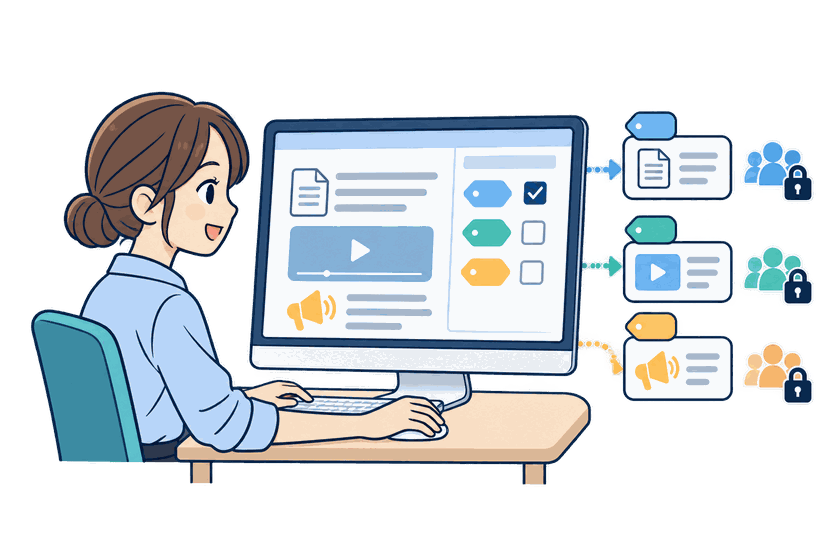
テキストコンテンツ・動画コンテンツ・お知らせは、すべて「投稿」で作ります。記事がどこに並び、どなたが読めるかは、選ぶカテゴリーで決まります。
1投稿の一覧を開く
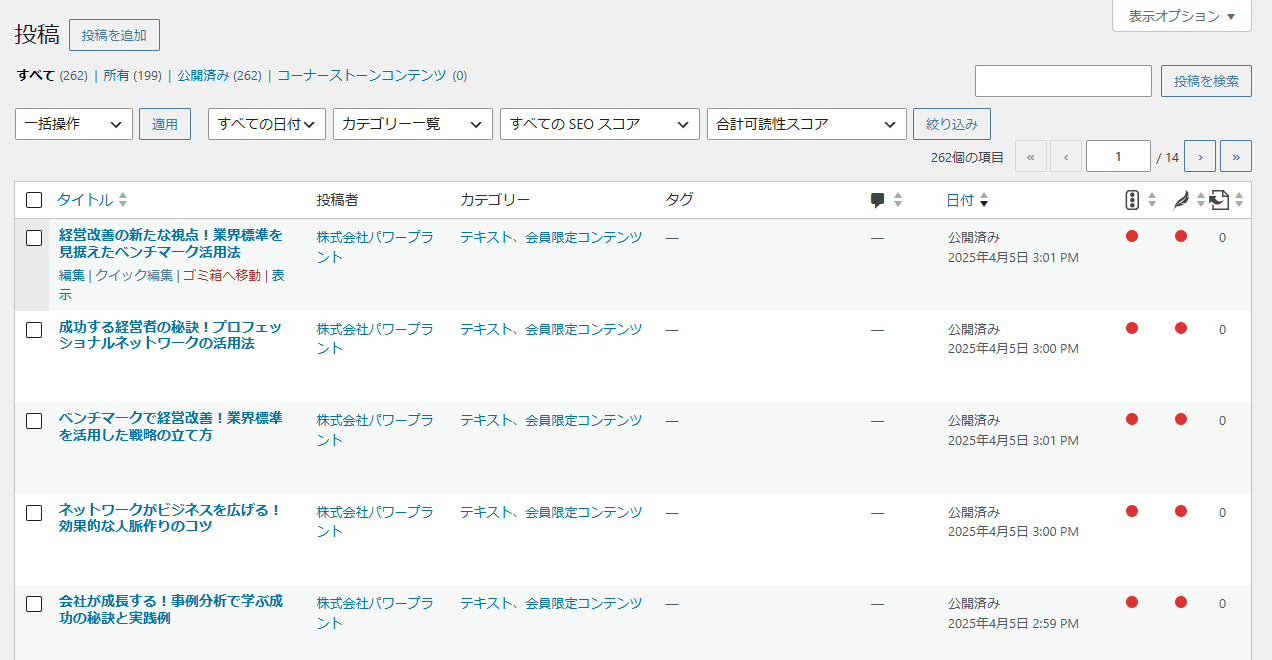
テキストコンテンツも動画コンテンツもお知らせも、すべてこの一覧に並びます。上の カテゴリー一覧 で絞り込んで 絞り込み を押すと、目的の記事を探しやすくなります。書きかけの記事があるときは、上に 下書き が出て、押すとその記事だけが並びます。
記事の行にマウスを合わせると、タイトルの下に 編集 クイック編集 ゴミ箱へ移動 表示 のリンクが出ます。表示 を押すと、会員が見ている形で記事が開きます。
2カテゴリーで、記事の並ぶ場所と読める方が決まる
記事には必ずカテゴリーを付けます。選んだカテゴリーで、会員のページのどこに並ぶか、どなたが読めるかが決まります。
| カテゴリー | 使う記事 | 読める方 |
|---|---|---|
| テキスト | 孔子経営に関する記事。会員の画面では テキストコンテンツ の一覧に並びます。 | 一望倶楽部会員だけ |
| 動画 | 手帳説明会や社長経営塾®などの動画の記事。会員の画面では 動画コンテンツ の一覧に並びます。 → 動画の記事を作るとき | スタンダード会員・一望倶楽部会員 |
| お知らせ | 運営からのお知らせ。会員の画面では お知らせ の一覧に並びます。 | どなたでも(会員以外の方も) → 5. お知らせを書く |
3新しい記事を書く
-
コンテンツ管理 > 投稿を追加 を開く
一覧の上の 投稿を追加 からも開けます。
-
タイトルと本文を書く
本文は、段落・見出し・画像などの「ブロック」を積み上げて作ります。左上の + を押すと、足せるブロックが並びます。
-
右側の 投稿 タブを開き、カテゴリー を選ぶ
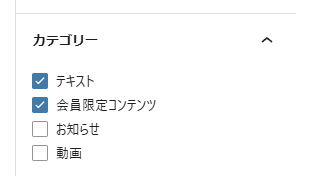
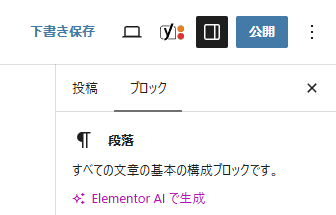
右側の上には 投稿 と ブロック の2つのタブがあります。本文を書いていると ブロック のほうが開いているので、投稿 を押して切り替えてから、その中の カテゴリー で選びます(下の図)。右側のパネルが出ていないときは、右上の四角のアイコン(設定)を押します。 → 2. カテゴリーで、記事の並ぶ場所と読める方が決まる
-
同じ 投稿 タブの アイキャッチ画像を設定 で、記事の写真を選ぶ
コンテンツの一覧で、タイトルといっしょに表示される写真です。設定しておくと、一覧が見やすくなります。動画の記事は Featured Video で自動で入ります。 → 動画の記事を作るとき
-
右上の 公開 を押す
確認が出たら、もう一度 公開 を押します。
写真や動画を入れる
| 入れたいもの | 入れかた |
|---|---|
| 写真 | + から 画像 のブロックを足し、アップロード でパソコンの写真を選びます。 |
| 動画 | 動画は YouTube にアップロードしておき、+ から YouTube のブロックを足して、動画のアドレス(URL)を貼り付けます。 → 動画の記事を作るとき |
動画の記事を作るとき
カテゴリーを 動画 にする記事は、次の2か所に同じ YouTube のアドレスを入れます。
| 入れる場所 | はたらき |
|---|---|
| 本文の YouTube のブロック | 記事を開いたときに流れる動画です。 |
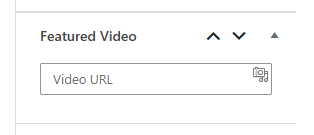
| 右側の Featured Video の Video URL | 動画コンテンツの一覧に出る写真になります。動画のサムネイル(表紙の画像)が、アイキャッチ画像として自動で入ります。 |
4入会からの日数で見られるようにする(ステップ公開)
記事ごとに、「入会から○日たったら見られる」という決まりを付けられます。入会してすぐに大事な記事だけを見て退会してしまう、ということを防ぐためのしくみです。
-
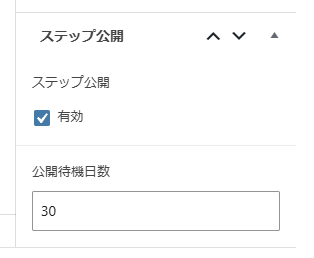
記事の編集画面で、右側の 投稿 タブを下へ進み、ステップ公開 の欄を出す
カテゴリー や Featured Video の下にあります。
- 有効 にチェックを入れる
-
公開待機日数 に日数を入れる
数字だけを入れます(例:
30)。会員登録の日から数えて、この日数がたつと見られるようになります。 - 公開(公開済みなら 保存)を押す
5お知らせを書く
運営からのお知らせは、カテゴリーを お知らせ にして、記事と同じ手順で書きます。公開すると、会員のページの お知らせ に並びます。
会員以外の方にも読めるようにする
記事は、ふだんはログインした会員だけが読めます。お知らせは、入会を考えている方など会員以外の方にも読んでいただけるようにしています。お知らせを書くときは、公開の前に次の設定をします。
-
編集画面のいちばん下の メタボックス を開く
画面の下に細い帯で出ています。押すと、下に設定の欄が広がります。
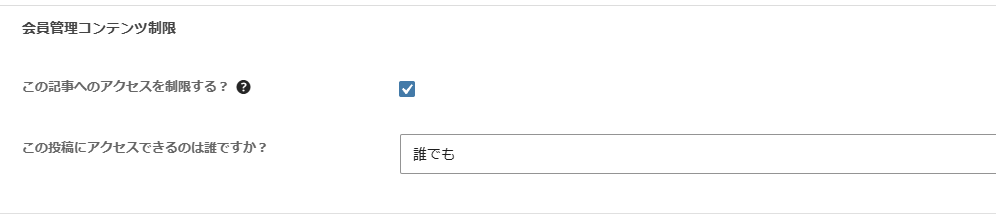
- 会員管理コンテンツ制限 の この記事へのアクセスを制限する? にチェックを入れる
- この投稿にアクセスできるのは誰ですか? で 誰でも を選ぶ
- 公開(公開済みなら 保存)を押す
6公開したあとの確認
公開したら、実際に会員のページで見えているかを確かめておくと安心です。
| 確認すること | 見かた |
|---|---|
| 記事が正しく表示されるか | 一覧の 表示 から、公開された記事をそのまま開けます。 |
| 正しい場所に並んでいるか | 会員のページの右側の 会員限定コンテンツ の欄(テキストコンテンツ・動画コンテンツ)や、メニューの お知らせ から、選んだカテゴリーの一覧を開いて確かめます。 |