運営者マニュアル
ライブ配信を管理する
ライブ配信は Zoom を使います。メニューが2つに分かれていて、予定を作るのが ライブ配信管理、当日に配信を始めるのが ライブ配信 です。
12つのメニューの使い分け
| メニュー | 使うとき |
|---|---|
| ライブ配信管理 | 配信の予定を作る・直すとき。作った予定は、会員のページ右側の 予定されているライブ配信 に並びます。 → 2. 配信の予定を作る |
| ライブ配信 | 当日、配信を始めるとき。 → 4. 当日、配信を始める |
予定を作ると Zoom 側にもミーティングができます
新規ライブ配信 で作った予定は、サイトの中だけのメモではありません。サロンの Zoom アカウントに実際のミーティングが作られます。練習のつもりで作ったものも、使わないなら消してください。
2配信の予定を作る
道順
ライブ配信管理
新規ライブ配信
-
タイトルと本文を書く
タイトルが配信名になります。本文には、内容・当日の流れ・視聴のしかたなど会員に知らせたいことを書いてください。
- 右側の カテゴリー で 運営者からの配信 を選ぶ
-
Zoomの詳細 で日時と長さを入れる
下の表のとおりです。開始日/時間 は必ず入れてください。
-
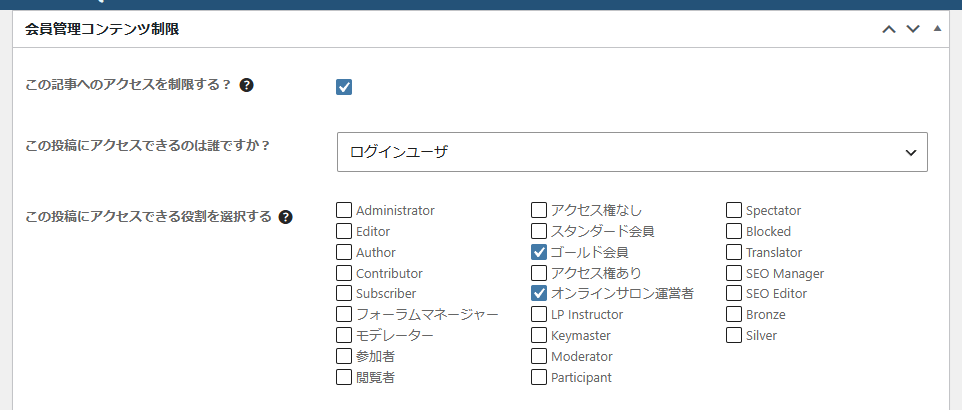
会員管理コンテンツ制限 で、見られる方を一望倶楽部会員にする
ライブ配信は一望倶楽部会員の方だけが見られるようにします。 → 配信のページを一望倶楽部会員だけにする
-
右上の 公開 を押す
押した時点で Zoom にミーティングが作られ、会員のページにも予定が出ます。書きかけのときは 下書き保存 にしておけます。
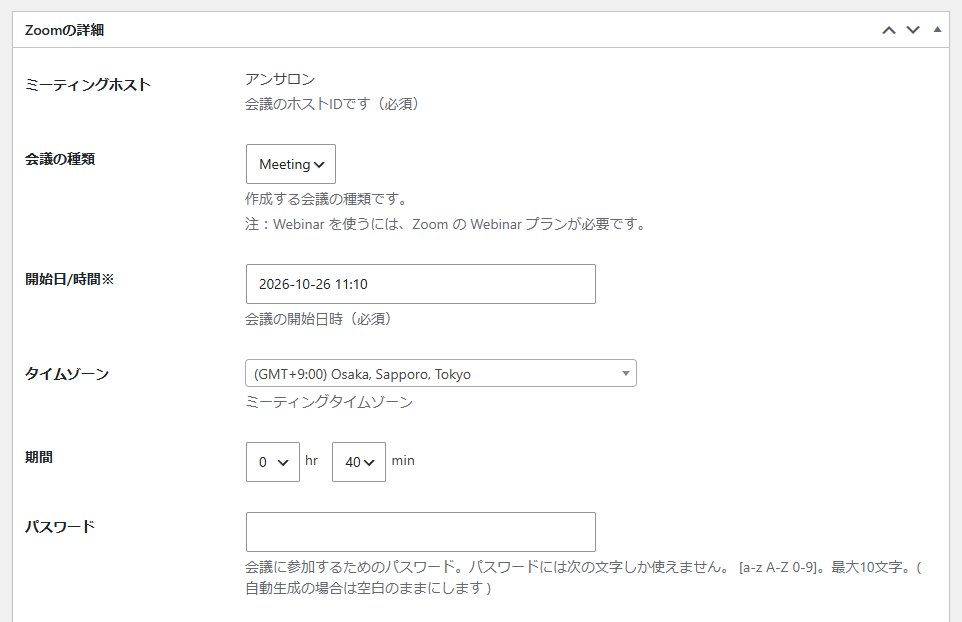
| 欄 | 内容 |
|---|---|
| ミーティングホスト | 配信する Zoom アカウントです。変える必要はありません。 |
| 会議の種類 | Meeting のままにしてください。Webinar は Zoom 側の別契約が要ります。 |
| 開始日/時間 | 必須です。欄を押すとカレンダーが出ます。 |
| タイムゾーン | (GMT+9:00) Osaka, Sapporo, Tokyo のままにしてください。 |
| 期間 | 配信のおよその長さです。時間(hr)と分(min)に分かれています。過ぎても自動で切れるわけではありません。 |
| パスワード | 空のままで結構です。空にしておくと自動で作られます。 |
そのほかの細かい設定
待機室を無効化 ホストの前に参加 自動録画 などや、右側の ミーティング詳細 の欄が並びますが、ふだんは触らなくて結構です。変えたいことがあれば制作側へご相談ください。
配信のページを一望倶楽部会員だけにする
配信のページは、そのままではスタンダード会員の方にも見えてしまいます。予定を作るたびに、公開の前に次の設定をします。
- 本文の下の 会員管理コンテンツ制限 の欄で、この記事へのアクセスを制限する? にチェックを入れる
-
この投稿にアクセスできるのは誰ですか? で ログインユーザ を選ぶ
下に この投稿にアクセスできる役割を選択する が出ます。
-
ゴールド会員 と オンラインサロン運営者 にチェックを入れる
ゴールド会員 が一望倶楽部会員です。そのほかの欄はそのままにします。
設定すると、スタンダード会員にはこう見えます
右側の 予定されているライブ配信 にその配信が出なくなり、配信のページを開いても ライブ配信を視聴する のボタンが出ません。
本文は、前の配信の文を写すと楽です
これまでの配信のページには、会員向けの「視聴までのフロー」(カメラとマイクの許可、参加ボタンなど)が書いてあります。全ての配信 から前の配信を開いて、本文を写して使うと手早く作れます。
はじめてのときは、日にちに余裕をもってお試しを
Zoom との連携は、実際に予定を作ってみないと確かめられません。本番の配信の前に、日時を先にしたお試しの予定を1つ作り、うまくできたら消すという進め方が安全です。
3予定の一覧を見る・直す
道順
ライブ配信管理
全ての配信
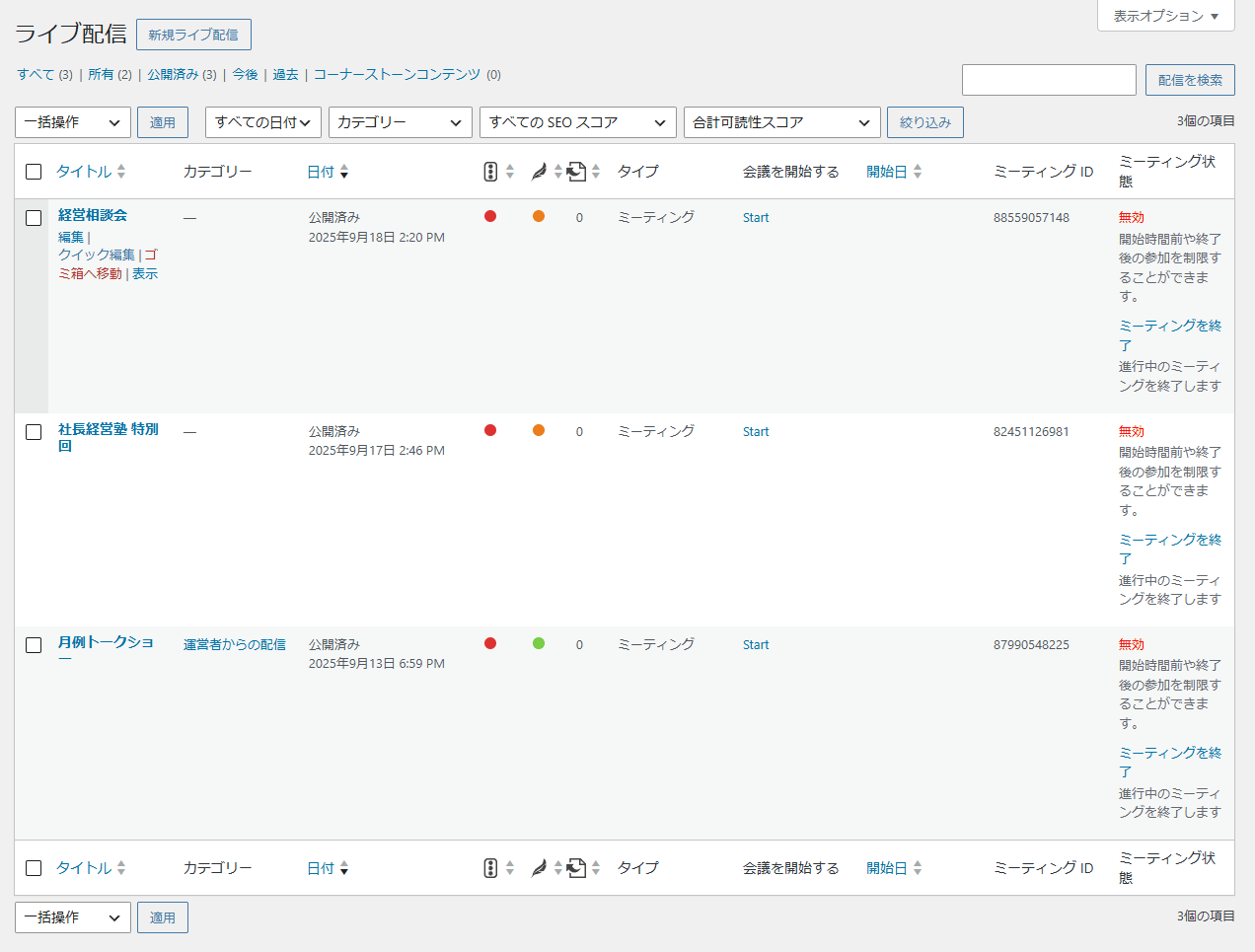
| 列・リンク | 内容 |
|---|---|
| ミーティング ID | Zoom のミーティング番号です。当日の配信開始で使います。 |
| 会議を開始する の Start | Zoom のアプリで主催者として開く道です。会員へ配信するときはこちらではなく ライブ配信 の画面を使ってください。 |
| ミーティング状態 | 開始時間の前後で参加を制限する設定です。そのままで結構です。 |
| 編集 | 日時や本文を直します。配信の日時やパスワードも、編集画面の Zoomの詳細 で確かめられます。公開済みの予定を直したときのボタンは 更新 です。 |
| ゴミ箱へ移動 | 予定を取り下げます。会員のページからも消えます。 |
4当日、配信を始める
道順
ライブ配信

- 左メニューの ライブ配信 を開く
-
ミーティング ID が今日の配信になっているか確かめる
開始時刻がまだ来ていない配信のミーティング番号が、近い順に並びます。いちばん近い配信が、最初から選ばれています。番号は 全ての配信 の一覧で確認できます。
-
パスワード に、その配信のパスワードを入れる
配信の編集画面の Zoomの詳細 の パスワード の欄に出ている文字です(予定を作るときに空にしておくと、自動で作られて入ります)。一度入れると、同じブラウザーでは次から入った状態で開きます。
-
ロール が Host になっていることを確認する
ここが主催者かどうかの切り替えです。
-
参加する を押す
カメラとマイクの許可を聞かれたら 許可 を押してください。許可しないと、会員に声が届きません。
開始時刻を過ぎると、ミーティング ID に出てきません
ミーティング ID に並ぶのは、開始時刻がまだ来ていない配信だけです。配信の開始時刻より前に、この画面を開いて準備してください。Zoomバージョンとブラウザ情報 の欄は、そのままにしておきます。
押した時点で配信が始まります
参加する を押すと、会員がその場で視聴できる状態になります。カメラ・マイク・背景の確認は、押す前に済ませてください。
会員側の見え方
会員は、ページ右側の 予定されているライブ配信 から配信のページを開き、ライブ配信を視聴する を押して参加します。会員のカメラとマイクは自動でオフになり、配信中のチャットも使えません。質問を受けたいときは、フォーラムやお問い合わせをあわせてご案内ください。会員の使い方はユーザーガイドの「6. ライブ配信・投げ銭」をご覧ください。
配信中の投げ銭
会員は視聴中に投げ銭を贈れます(500円・1,000円・2,000円・3,000円・5,000円のボタン)。贈られると、配信の画面に「○○ さんが ○○ 円を投げ銭しました!」と出ます。名前は会員のユーザー名です。投げ銭はその都度のカード決済で、会費とは別のお支払いです。金額の種類を変えたいときや、投げ銭の売上を確かめたいときは、制作側へご依頼ください。運営者アカウントの管理画面には、投げ銭の設定や記録の画面はありません。
配信を終えるとき
Zoom の画面で退出(ミーティングを終了)すると配信は終わります。
終わった予定は残しておいて結構です
過去の配信は一覧の 過去 にまとまります。録画した動画を会員に見ていただくときは、YouTube にアップロードして動画の記事として投稿します。 → 3. コンテンツを投稿する